[点晴永久免费OA]如何利用腾讯电脑管家免费实现远程控制电脑
当前位置:点晴教程→点晴OA办公管理信息系统
→『 经验分享&问题答疑 』
一台电脑用WorkBuddy写项目A的代码,一台电脑用TRAE写项目B的代码,还能开豆包干点活——活儿是干快了,可怎么让两台电脑"合体"操作?这篇写给所有被远程软件限速、弹提示开通VIP窗口逼到崩溃的人。 一、我的双电脑工作流:效率上去了,麻烦也来了自从用上WorkBuddy、TRAE、豆包这类AI工具之后,干活的姿势都变了:经常同时使用多款AI工具来干活,但这些工具个个都是吃资源大户:WorkBuddy跑任务、TRAE实时生成、豆包再占一块,全塞进同一台电脑的话,电脑风扇狂转、内存爆红、CPU利用率100%,卡得电脑动也动不了。 于是我一狠心,把活儿分摊到两台电脑上,搞了双电脑阵型:
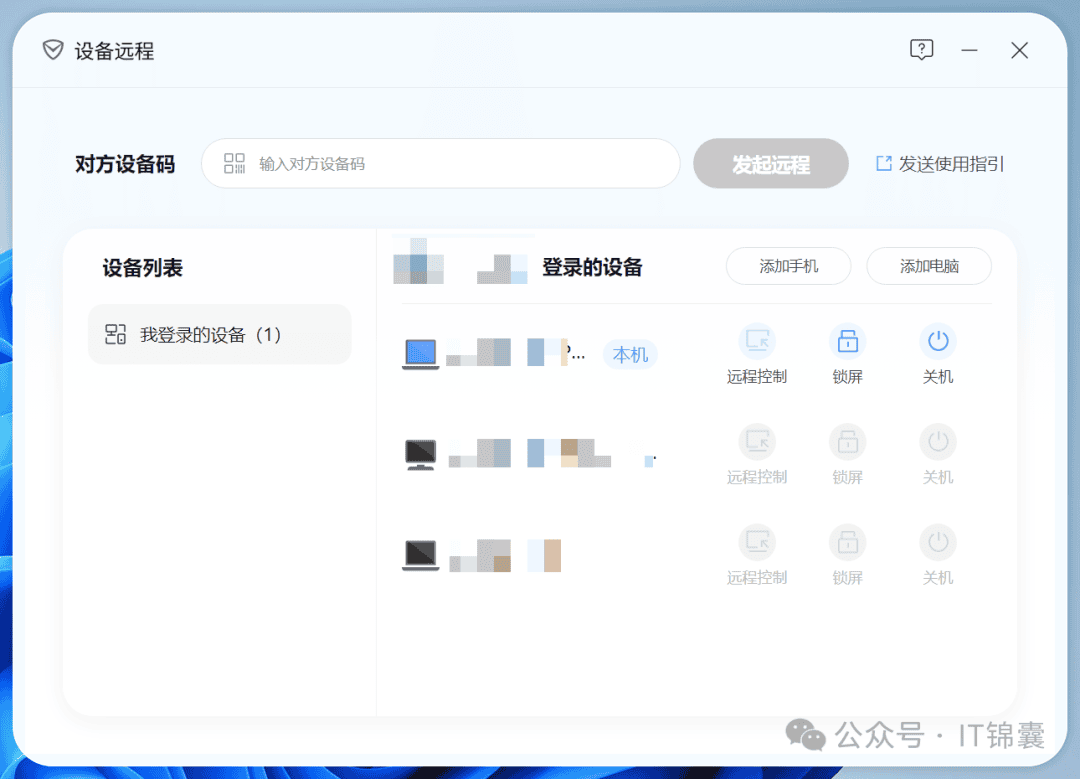
说白了,就是把任务摊开、把两台机器的资源都吃满,效率才上得去。两台电脑就并排摆在桌上,都在伸手够得着的地方。逻辑很美好:电脑A上WorkBuddy在写项目A的代码,我就在电脑B上用TRAE写项目B的代码,两边同时推进,两台机器的算力都不浪费。 但很快发现一个尴尬的问题:两台电脑虽然都在眼前,可你总得在它们之间来回切换。要么切显示器输入,要么挪椅子换键盘鼠标去操作另一台——WorkBuddy跑着的时候,我常常要切到电脑B上点一下、看一眼进度、顺手传个文件,干完再切回来。一天里这么反反复复切换几十次,烦都烦死了。 有没有一种办法,让我坐在电脑A前,用同一套键盘鼠标,就把电脑B也一起操控了?这时候,远程控制工具的价值就出来了——把电脑B的桌面直接拉进电脑A的一个窗口里操作,我人不用动,两台机器却都能被我同时调度。 二、ToDesk免费版:用得越勤,越被"线路繁忙"折磨最开始我使用的远程电脑控制工具是ToDesk免费版,毕竟专业,很多人都在用,而且有免费版本,上手也快。 但是前期偶尔用用还行。可当我变成"高频用户"——一天远程十几次、需要传各种代码包和素材之后,噩梦开始了: 1. 动不动就"线路繁忙"。连接点着点着突然弹窗:"线路繁忙,请升级VIP。" 不升?直接给你把连接断了。 2. 连接说断就断。正远程操作到一半,啪,断了。再连,又线路繁忙。心态崩了。 3. 文件传输慢到怀疑人生。哪怕两台电脑都在同一个局域网里,传个几百兆的文件跟蜗牛似的,完全没有"局域网该有的速度"。 说实话,免费工具限速我能理解,但"用得越勤越给你使绊子"这套体验,是真的把我劝退了。一怒之下,我开始找替代品——要求就四条:方便、传文件快、安全、免费。 三、转机:腾讯电脑管家里藏着的远程控制宝藏找着找着,我猛然发现:常年装在电脑上的腾讯电脑管家,本身就内置了远程控制电脑效率工具,而且完全免费。  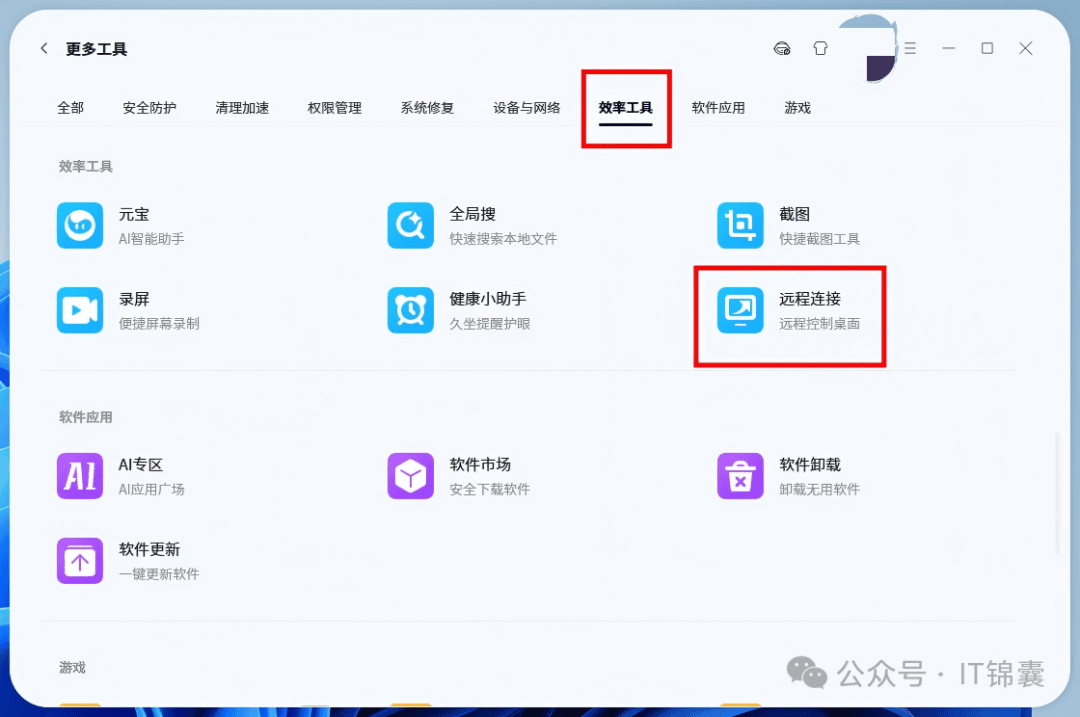 它有一个"远程控制/远程协助"功能。之前我完全没注意,算是把它当杀毒软件埋没了。用上之后,我只有一句评价:爱不释手。 虽然它不像专业远程控制软件那样有一大堆花哨的功能,但在"远程控制"这件核心事情上,做得很专业,而且极其容易上手。对我就够了——我不需要什么花活,只要能方便控制另一台电脑、传文件快、安全、免费,这四条它全满足。 四、实操教程:三步把两台电脑"连"起来方案 A(最推荐,我的主力方案):同账号多设备直连这个方案最适合"自己有多台电脑"的场景——只要每台电脑都装了腾讯电脑管家、并且登录同一个微信或者QQ账号,就能在任意一台上直接控制其他台电脑,连设备码都不用记。 第 1 步:两台电脑都装上腾讯电脑管家并登录同一账号
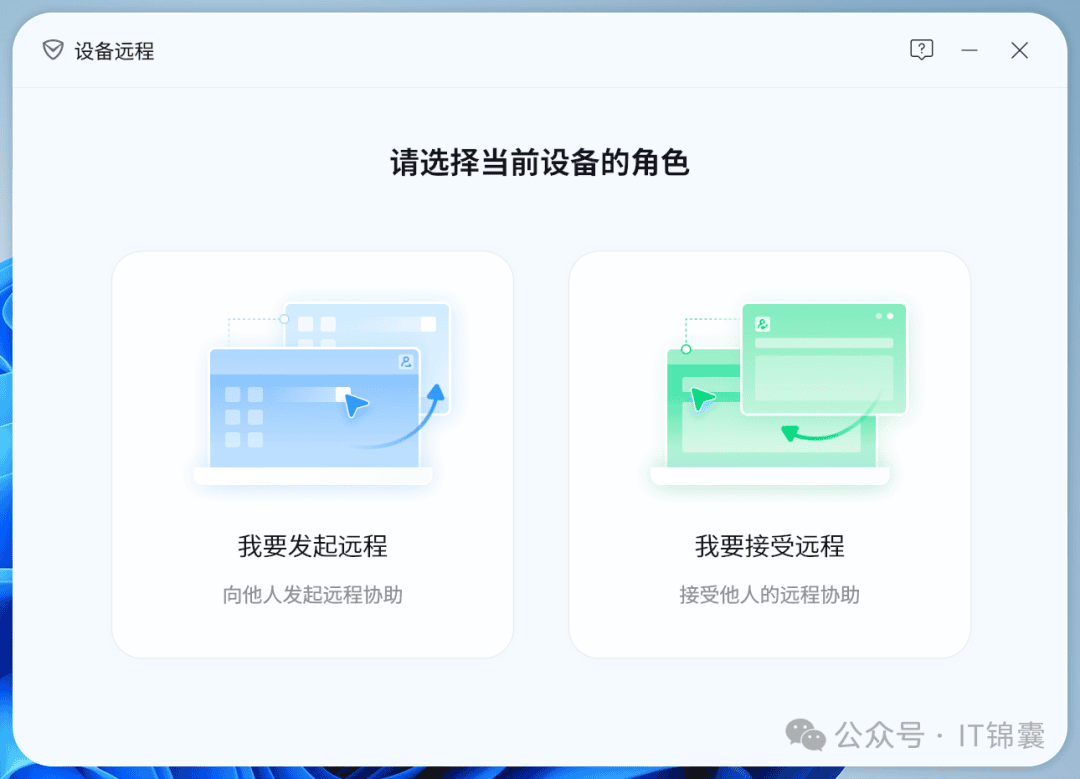
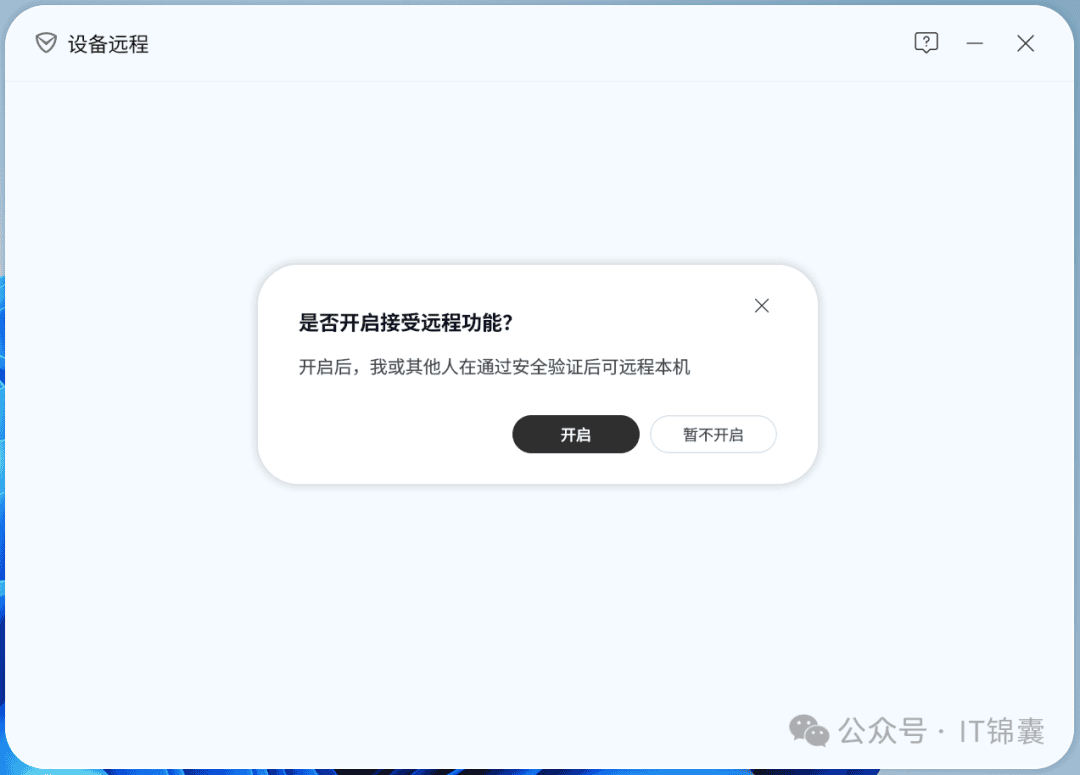
 第 2 步:在被控电脑(电脑B)上开启"接受远程"
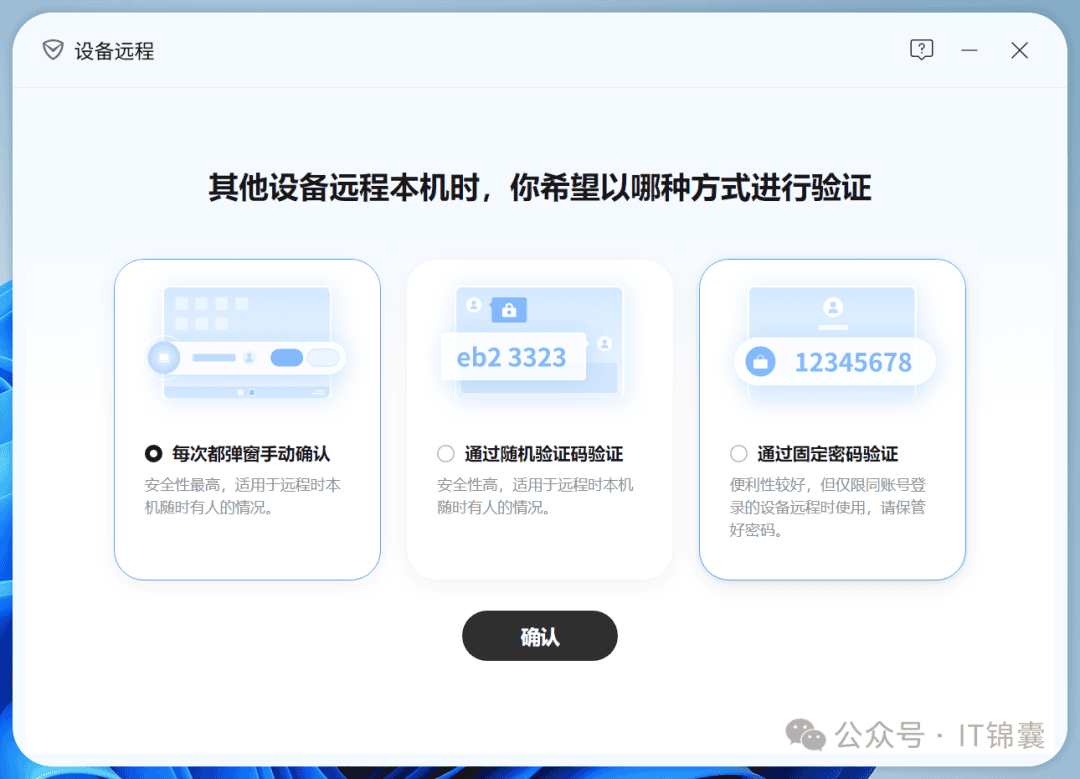
第 3 步:在电脑A上发起远程(同账号免设备码)
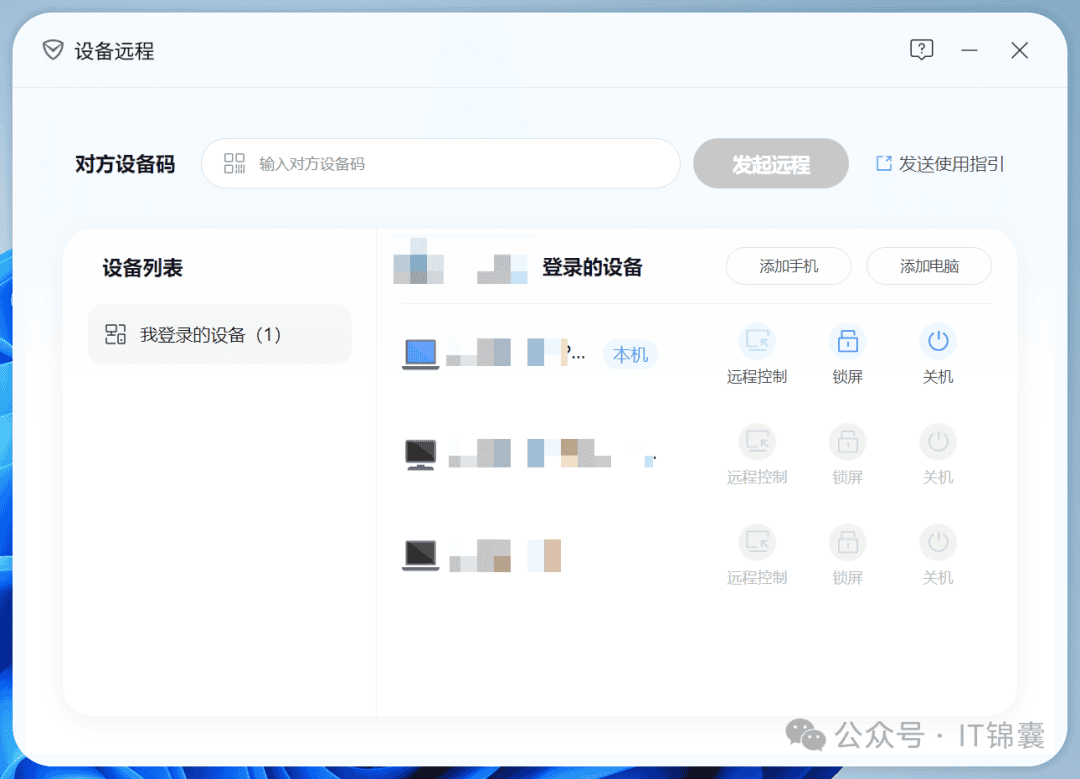
整个流程不需要记任何设备码,也不需要对方有人值守——电脑B锁屏放着就行,你随时从A连过去。 方案 B(帮别人/跨账号):设备码远程协助如果你要帮家人、朋友远程修电脑,对方登录的是别的账号,就用这个方案。开启"接受远程"的方式和上面完全一样,只是最后多一步"拿设备码": 被控端(对方电脑):
2.弹窗选择开启"接受远程"功能; 3.设置安全验证方式后,系统会生成一个 9 位数字的设备码(以及临时验证码),把这组码发给你的主控端。 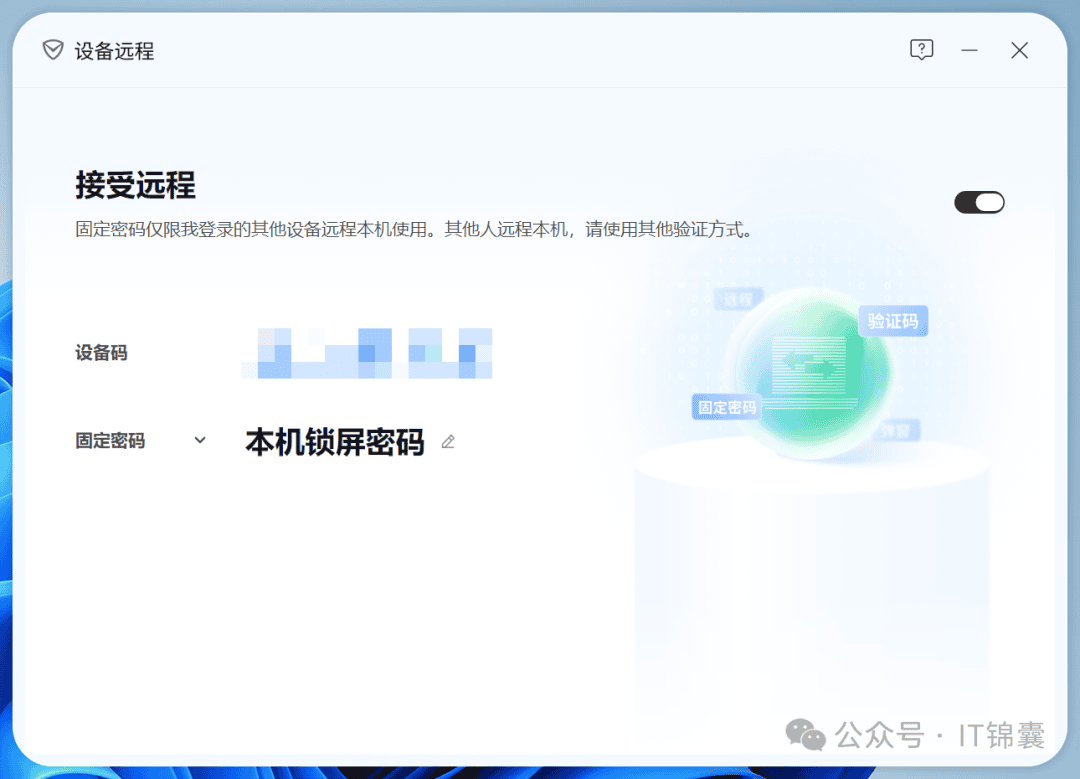 主控端(你的电脑):
2.输入对方的设备码 + 验证码,点发起远程 / 安全连接; 3.连接成功,就能看到对方桌面了。 五、实测体验:快、稳、安全,刚好够用用了一段时间,腾讯电脑管家的远程控制桌面工具有几个点特别戳中我: 1. 稳,不弹叫你申请VIP的窗口,不随便断。高频连、长时间连,都没有遇到ToDesk那种"线路繁忙"的恶心弹窗,连接也很稳,没再出现过干一半被踢的情况。 2. 文件传输是真的快。尤其两台电脑在同一局域网时,传文件明显比之前那款免费工具快得多,终于有了局域网该有的速度。日常拷代码包、素材、日志,根本就不卡。 3. 操作顺手。支持高清画质、全屏模式、画面自适应;还能共享剪切板文字、直接拖文件互传;常用快捷键(Ctrl+Alt+Del、任务管理器、CMD)也都能在远程里触发,跟坐在本机前没两样。 4. 截图能直接"喂"给AI改BUG,真是绝了。远程连接共享的不只是文字,图片也能走剪切板。我经常在电脑B上跑TRAE,程序一报错,直接在那台机器上截个图(或者把电脑A这边截的图),通过共享剪切板一键粘贴进被控电脑的WorkBuddy/TRAE对话框。AI工具自动识别图片里的报错信息,当场分析、自动改BUG——以前得先存文件、再传、再贴,现在截图即贴,修复闭环快到飞起。对咱们这种"两台电脑全跑AI工具"的玩法,这功能就是生产力放大器。 5. 安全放心。所有数据传输走腾讯的加密通道,连接需要密码验证,且被控端随时可以一键结束远程。我这种"自己连自己"的用法,基本零风险。 六、安全小贴士(顺手但重要)
七、总结:这就是我要的那个"刚刚好"回头看,我需要的从来不是功能堆叠到天花板的专业远程软件,而是一个免费、又稳又快、安全、好上手的"控制另一台电脑"的工具。 ToDesk免费版把我这个高频用户往外推,而腾讯电脑管家这个被我忽视已久的功能,反而正中靶心:
如果你也跟我一样,因为WorkBuddy、TRAE这类AI工具把活儿铺到了多台电脑上,又受够了其他免费远程软件的限制——去翻翻你电脑里那个腾讯电脑管家吧,远程控制这个宝藏功能,真的可以试试。 如果这篇文章对你有帮助,欢迎转发给同样被远程软件折磨的朋友。
阅读原文:点击这里 该文章在 2026/7/28 13:07:03 编辑过 |
关键字查询
相关文章
正在查询... 



|


 400 186 1886